
2011/02/27

Dell Streak (001DL) テザリングメモ
対象端末: Dell Streak (001DL) android 2.2
- barnacle Wifi Tether というアプリ
このアプリはroot権限(su)で操作できないと動かなかった。
http://jaga30.wordpress.com/2010/07/07/【rootedなxperiaに朗報】-wi-fiデザリングが出来るアプリ「barnacle-wi/
http://jaga30.wordpress.com/2010/07/07/【rootedなxperiaに朗報】-wi-fiデザリングが出来るアプリ「barnacle-wi/
ルート権限を取得する場合はこちら↓
http://futuremix.org/2011/02/android-pdanet-tethering
Universal androot
ビビリなのでやりたくない。
- PCと端末の両方にいれるタイプのアプリ↓PdaNet
http://futuremix.org/2011/02/android-pdanet-tethering
PdaNet Desktop for Mac
http://www.junefabrics.com/android/mac.php
★★→これ動かなかった。
- つづいてこれ↓EasyTether
http://t.hash.bz/archives/2223311.html
★★→これ動いた!
ここにもかいてあるように無料版ではsslのサイトはみれない。。
2011/02/06
Android携帯に音楽をコピーする
こりんごあめさんとかあさんの為の講座その2
android携帯に音楽ファイルを入れる方法について、説明します。
PCとandroid携帯をUSBで繋ぎます。

※画像はWikiから
↑こんな線を探してください。
こんな線ない!という場合は、携帯の中のmicroSDを出して、それPCに繋ぐことになります。
この場合、このちっちゃいmicroSDをPCから読み取るためのカードリーダー↓が必要になります。
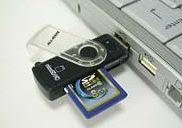
※画像は、amazonから(こういうやつ)
※今回はUSB接続で、やることにします。
PCとandroidを繋ぐとandroid携帯が『ピコ』と鳴るか、バイブするか何かしらの通知があると思います。
なんもならん!という場合は、ドライバがPCに入ってないかも。
ガラパゴス003SHのドライバはこちら
私の携帯streakでは、『ピコ』と言ってUSBの マークが画面上の通知に出ます。
通知を開いて、[USB接続]をタッチします。

GalaxySはこんな↓画面ではないかもしれませんが、
『USBを使えるようにする』という内容のものを選択します。

つづいてstreakでは↓こんな画面で『OK』を押します。

すると、また『ピコ』と鳴り、USB接続が完了します。
PCでは、このとき初めてandroid携帯が繋がれたことを認識します。
↓の画面が出てきた場合は、[フォルダを開いてファイルを表示]を選択します。

この画面が出てこない場合は、[マイコンピュータ]から携帯が接続されている
ドライブ(ディスク)を選択して表示します。
D:とかE:とかF:とかG:とか・・・そういうやつです。
今回は、↓『I:』でした。
 ※応答なしになっているのは気にしないでください。
で、続いて、音楽ファイルを入れます。
上の例では、android携帯のSDカードは『I:』で認識されています。
この例でいくと、『I:\media\audio\music』に行きます。
例えば、mediaというフォルダがない場合は、作ってください。
フォルダは、[右クリック]>[新規作成]>[フォルダ]で作れます。
つづいて、PCで音楽が入っているフォルダを表示します。
音楽ファイルが、
アーティスト
--アルバム1
----曲1
----曲2
--アルバム2
----曲1
----曲2
というフォルダの階層になっていても、
フォルダごとコピーしちゃいます。
↓こんな感じで、コピペします。

それなりに時間がかかります。

また、容量もチェックしましょう。
容量がいっぱいだと入りません。

ちなみに今入れたアルバムは100MBでした。
アルバムによってそれぞれ違うし、
音楽ファイルの質というか音楽をCDから取り込むときの
取り込み方によってファイルサイズは違います。
私は、いま8アーティスト30アルバムくらいで、
musicフォルダが1.9GB=1900MBでした↓。

GalaxySは買ったときに付属のカードが2GBなので、
変えた方がいいかも:)
つづいて、android携帯の画面を見ます。
先ほどの通知領域を開きます。
[USBストレージをOFFにする]をタッチします。

※こんな文言ではないかもしれません
GalaxySはこんな↓画面ではないかもしれませんが、
『USBを切断してSDカードを使えるようにする』という内容のものを選択します。

すると、また『ピコ』と鳴り、SDカードが携帯の元に帰って来ました的な感じになります。
べつに、USBの線をいきなり外してもいいんですけど一応手順を記載しました。
androidには、音楽を聴くアプリもいっぱいありますが、
ここでは、はじめから入っているもので試します。
アイコンは、ホームアプリのテーマとかによって違うので、
おー入ってました:)メデタシメデタシ

android携帯に音楽ファイルを入れる方法について、説明します。
- PCとandroid携帯を繋ぐ
PCとandroid携帯をUSBで繋ぎます。

※画像はWikiから
↑こんな線を探してください。
こんな線ない!という場合は、携帯の中のmicroSDを出して、それPCに繋ぐことになります。
この場合、このちっちゃいmicroSDをPCから読み取るためのカードリーダー↓が必要になります。

※画像は、amazonから(こういうやつ)
※今回はUSB接続で、やることにします。
PCとandroidを繋ぐとandroid携帯が『ピコ』と鳴るか、バイブするか何かしらの通知があると思います。
なんもならん!という場合は、ドライバがPCに入ってないかも。
ガラパゴス003SHのドライバはこちら
私の携帯streakでは、『ピコ』と言ってUSBの
 マークが画面上の通知に出ます。
通知を開いて、[USB接続]をタッチします。

GalaxySはこんな↓画面ではないかもしれませんが、
『USBを使えるようにする』という内容のものを選択します。

つづいてstreakでは↓こんな画面で『OK』を押します。

すると、また『ピコ』と鳴り、USB接続が完了します。
PCでは、このとき初めてandroid携帯が繋がれたことを認識します。
↓の画面が出てきた場合は、[フォルダを開いてファイルを表示]を選択します。

この画面が出てこない場合は、[マイコンピュータ]から携帯が接続されている
ドライブ(ディスク)を選択して表示します。
D:とかE:とかF:とかG:とか・・・そういうやつです。
今回は、↓『I:』でした。
 ※応答なしになっているのは気にしないでください。
で、続いて、音楽ファイルを入れます。
- android携帯に音楽ファイルをコピーする
上の例では、android携帯のSDカードは『I:』で認識されています。
この例でいくと、『I:\media\audio\music』に行きます。
例えば、mediaというフォルダがない場合は、作ってください。
フォルダは、[右クリック]>[新規作成]>[フォルダ]で作れます。
つづいて、PCで音楽が入っているフォルダを表示します。
音楽ファイルが、
アーティスト
--アルバム1
----曲1
----曲2
--アルバム2
----曲1
----曲2
というフォルダの階層になっていても、
フォルダごとコピーしちゃいます。
↓こんな感じで、コピペします。

それなりに時間がかかります。

また、容量もチェックしましょう。
容量がいっぱいだと入りません。

ちなみに今入れたアルバムは100MBでした。
アルバムによってそれぞれ違うし、
音楽ファイルの質というか音楽をCDから取り込むときの
取り込み方によってファイルサイズは違います。
私は、いま8アーティスト30アルバムくらいで、
musicフォルダが1.9GB=1900MBでした↓。

GalaxySは買ったときに付属のカードが2GBなので、
変えた方がいいかも:)
- android携帯のUSB接続をやめる
つづいて、android携帯の画面を見ます。
先ほどの通知領域を開きます。
[USBストレージをOFFにする]をタッチします。

※こんな文言ではないかもしれません
GalaxySはこんな↓画面ではないかもしれませんが、
『USBを切断してSDカードを使えるようにする』という内容のものを選択します。
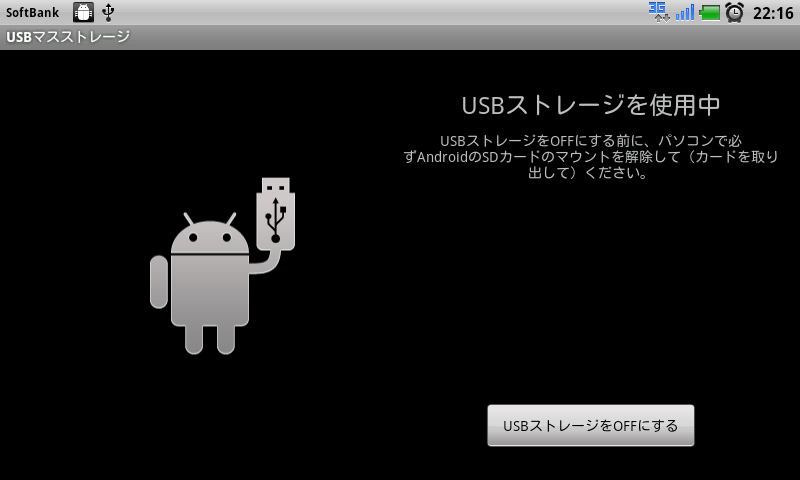
すると、また『ピコ』と鳴り、SDカードが携帯の元に帰って来ました的な感じになります。
べつに、USBの線をいきなり外してもいいんですけど一応手順を記載しました。
- androidで音楽ファイルを確認する
androidには、音楽を聴くアプリもいっぱいありますが、
ここでは、はじめから入っているもので試します。
アイコンは、ホームアプリのテーマとかによって違うので、
『音楽』とかそんな感じのアプリがはじめから入っていると思います。


おー入ってました:)メデタシメデタシ

iTunesでPCに音楽CDをから音楽を入れる
こりんごあめさんとかあさんのために、
PCで音楽ファイルを管理することについて説明します。
※PC・・・パーソナルコンピューター。パソコンのことね。
アイチューン(iTunes)は、PCで音楽ファイルや、動画ファイルを管理するソフトなのです。
使いやすいから使っています。
同じようなソフトとして↓いろいろあります。
・WindowsMediaPlayer
・RealPlayer
その他いっぱい
↓音楽再生ソフトを比較している人発見
高音質 : ミュージック再生ソフト比較
とりあえず、iTunesを入れよう!
iTunesここから落とす
で、インストールの方法を解説しているサイト↓があったので、これを見て入れよう!
iTunesの使い方マニュアル
※ソフト・・・ソフトウェア。PCの中で動くアプリケーションのこと。アプリと同じ?かな。
音楽CDをPCに入れると、パソコンの設定によるけど、↓こういう画面が出てきます。
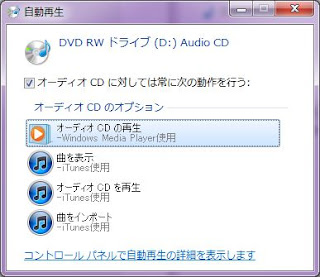
ここで『曲をインポート』を選択すると、
CDの中身の音源がファイルとしてPCに取り込まれるのです。
こんな画面出てこない!というときは、手動で、iTunesを起動します。

デスクトップにある←アイコンから起動します。
そんなアイコンない!という場合は、[スタート]>[すべてのプログラム]から起動します。
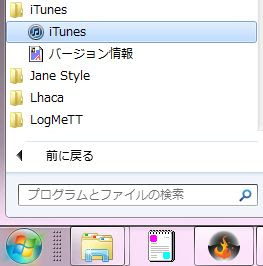 ←これはWindows7の画面です。
なんしか、CDをPCに入れた状態で、iTunesを起動すると、
iTunesが起動して、(iTunesの設定によるけど)
『このCDインポートしますか?』的なメッセージが出てきます。
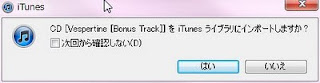
『はい』でインポートがはじまります。

やや時間がかかります。
全部ミドリのアイコン になったら、完了です。
PCで音楽を聞くなら、ここで終わりです。
この音楽ファイルはどこに取り込まれたのでしょうか。
その前に、iTunesの表示方法について、説明します。
iTunesの左側メニューで[ミュージック]を選択します。
で、このミュージックの表示方法が何種類かあります。
はじめは、↓こんな感じだったと思います。

画面上の[表示]>[アルバムリスト]を選択します。したら↓こんな感じになります。

個人的にはこれが、見やすいかなと。
で、本題ですが、今さっき、BjorkさんのVespertineというアルバムを入れました。
[ミュージック]で、[アーティスト]でBjorkを選択して[アルバム単位]でVespertineを選択すると、
今インポートしたやつが出てきます。

※アルバム単位なんてない!というときは、[アーティスト]のところで右クリックして[アルバム単位]にチェックを付けます。
ふむふむ取り込めていました。
つづいて、取り込んだファイルはPCのどこに保存されているかを確認します。
先ほどのiTunes画面で、1曲選択します。
曲の上で右クリックして[プロパティ]を選択します。
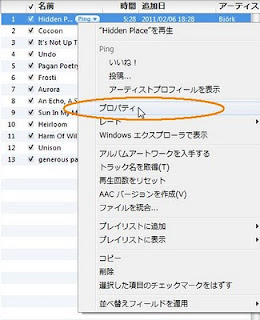
すると↓のプロパティ画面が出ます。

[概要]の下の方に[場所]があって、ここに実際の音楽ファイルがあるなぁということがわかります。
さて、ここに行ってみましょう。
C:\Users\kaneko\Music\iTunes\iTunes Media\Music\Björk\Vespertine [Bonus Track]
ファイルエクスプローラで、ここに行ってみます。

ふむふむ、音楽ファイル m4aファイルがありました。
PCで音楽ファイルを管理することについて説明します。
※PC・・・パーソナルコンピューター。パソコンのことね。
- iTunesを入れよう!
アイチューン(iTunes)は、PCで音楽ファイルや、動画ファイルを管理するソフトなのです。
使いやすいから使っています。
同じようなソフトとして↓いろいろあります。
・WindowsMediaPlayer
・RealPlayer
その他いっぱい
↓音楽再生ソフトを比較している人発見
高音質 : ミュージック再生ソフト比較
とりあえず、iTunesを入れよう!
iTunesここから落とす
で、インストールの方法を解説しているサイト↓があったので、これを見て入れよう!
iTunesの使い方マニュアル
※ソフト・・・ソフトウェア。PCの中で動くアプリケーションのこと。アプリと同じ?かな。
- CDをパソコンに取り込む
音楽CDをPCに入れると、パソコンの設定によるけど、↓こういう画面が出てきます。

ここで『曲をインポート』を選択すると、
CDの中身の音源がファイルとしてPCに取り込まれるのです。
こんな画面出てこない!というときは、手動で、iTunesを起動します。

デスクトップにある←アイコンから起動します。
そんなアイコンない!という場合は、[スタート]>[すべてのプログラム]から起動します。
 ←これはWindows7の画面です。
なんしか、CDをPCに入れた状態で、iTunesを起動すると、
iTunesが起動して、(iTunesの設定によるけど)
『このCDインポートしますか?』的なメッセージが出てきます。

『はい』でインポートがはじまります。

やや時間がかかります。
全部ミドリのアイコン
 になったら、完了です。
PCで音楽を聞くなら、ここで終わりです。
この音楽ファイルはどこに取り込まれたのでしょうか。
- 取り込んだファイルを、iTunesで見る
その前に、iTunesの表示方法について、説明します。
iTunesの左側メニューで[ミュージック]を選択します。
で、このミュージックの表示方法が何種類かあります。
はじめは、↓こんな感じだったと思います。

画面上の[表示]>[アルバムリスト]を選択します。したら↓こんな感じになります。

個人的にはこれが、見やすいかなと。
で、本題ですが、今さっき、BjorkさんのVespertineというアルバムを入れました。
[ミュージック]で、[アーティスト]でBjorkを選択して[アルバム単位]でVespertineを選択すると、
今インポートしたやつが出てきます。

※アルバム単位なんてない!というときは、[アーティスト]のところで右クリックして[アルバム単位]にチェックを付けます。
ふむふむ取り込めていました。
- 取り込んだファイルをPC上で確認する
つづいて、取り込んだファイルはPCのどこに保存されているかを確認します。
先ほどのiTunes画面で、1曲選択します。
曲の上で右クリックして[プロパティ]を選択します。

すると↓のプロパティ画面が出ます。

[概要]の下の方に[場所]があって、ここに実際の音楽ファイルがあるなぁということがわかります。
さて、ここに行ってみましょう。
C:\Users\kaneko\Music\iTunes\iTunes Media\Music\Björk\Vespertine [Bonus Track]
ファイルエクスプローラで、ここに行ってみます。

ふむふむ、音楽ファイル m4aファイルがありました。
2010/08/14
StarCraft II: Wings of Liberty - Patch 1.0.2
StarCraft II: Wings of Liberty - Patch 1.0.2
To get the latest news and interact with the community, visit our brand new StarCraft II website. Be sure to check out our Game Guide for an in-depth look at StarCraft II gameplay. We wish you all the best on your journeys through the embattled Koprulu Sector!
StarCraft II: Wings of Liberty - Patch 1.0.2
Bug Fixes
Fixed an issue where campaign mission victories would not always trigger properly.
Fixed an issue where some players were unable to access single-player features.
StarCraft II: Wings of Liberty - Patch 1.0.1
Bug Fixes
Campaign saves have been optimized.
Fixed an issue with sound not playing on some 7.1 systems.
To get the latest news and interact with the community, visit our brand new StarCraft II website. Be sure to check out our Game Guide for an in-depth look at StarCraft II gameplay. We wish you all the best on your journeys through the embattled Koprulu Sector!
StarCraft II: Wings of Liberty - Patch 1.0.2
Bug Fixes
Fixed an issue where campaign mission victories would not always trigger properly.
Fixed an issue where some players were unable to access single-player features.
StarCraft II: Wings of Liberty - Patch 1.0.1
Bug Fixes
Campaign saves have been optimized.
Fixed an issue with sound not playing on some 7.1 systems.
2010/08/13
WifiManager
WifiManager _wifiManager = (WifiManager)getSystemService(Context.WIFI_SERVICE);
_wifiManager.getWifiState()について確認中
パーミッションは、
WiFi電源を入れると、2になって
接続されてもされなくても3になる。
チェックをOFFにすると、1になる。
その後、切断されても1のままであった(HT03A)
0と4は未確認。
0: WIFI_STATE_DISABLING
Wi-Fi is currently being disabled. The state will change to WIFI_STATE_DISABLED if it finishes successfully.
1:WIFI_STATE_CHANGED_ACTION
Broadcast intent action indicating that Wi-Fi has been enabled, disabled, enabling, disabling, or unknown.
One extra provides this state as an int.
Another extra provides the previous state, if available.
2:WIFI_STATE_ENABLING
Wi-Fi is currently being enabled.
The state will change to WIFI_STATE_ENABLED if it finishes successfully.
Wi - Fiを有効にしている最中である。
正常に終了する場合WIFI_STATE_ENABLEDの状態に変更されます。
3:WIFI_STATE_ENABLED
Wi-Fi is enabled.
4:WIFI_STATE_UNKNOWN
Wi-Fi is in an unknown state.
This state will occur when an error happens while enabling or disabling.
参照
WifiManager
_wifiManager.getWifiState()について確認中
パーミッションは、
WiFi電源を入れると、2になって
接続されてもされなくても3になる。
チェックをOFFにすると、1になる。
その後、切断されても1のままであった(HT03A)
0と4は未確認。
0: WIFI_STATE_DISABLING
Wi-Fi is currently being disabled. The state will change to WIFI_STATE_DISABLED if it finishes successfully.
1:WIFI_STATE_CHANGED_ACTION
Broadcast intent action indicating that Wi-Fi has been enabled, disabled, enabling, disabling, or unknown.
One extra provides this state as an int.
Another extra provides the previous state, if available.
2:WIFI_STATE_ENABLING
Wi-Fi is currently being enabled.
The state will change to WIFI_STATE_ENABLED if it finishes successfully.
Wi - Fiを有効にしている最中である。
正常に終了する場合WIFI_STATE_ENABLEDの状態に変更されます。
3:WIFI_STATE_ENABLED
Wi-Fi is enabled.
4:WIFI_STATE_UNKNOWN
Wi-Fi is in an unknown state.
This state will occur when an error happens while enabling or disabling.
参照
WifiManager
2010/07/31
SC2 Patch 1.0.1
SC2 Patch 1.0.1
-Campaign saves have been optimized.
-Fixed an issue with sound not playing in some 7.1 systems.
-キャンペーンを最適化されている保存されます。
-問題は音の一部7.1のシステムでプレーしていないと修正しました。
-Campaign saves have been optimized.
-Fixed an issue with sound not playing in some 7.1 systems.
-キャンペーンを最適化されている保存されます。
-問題は音の一部7.1のシステムでプレーしていないと修正しました。
登録:
投稿 (Atom)